お客様一覧
この画面でできること
担当のお客様が一覧で並びます。対応が必要なお客様がひと目で分かります。
手順
一覧を見る
ログインすると、まず「お客様一覧」が開きます。ほかの画面にいるときは、タブの「一覧」を押すと戻れます。
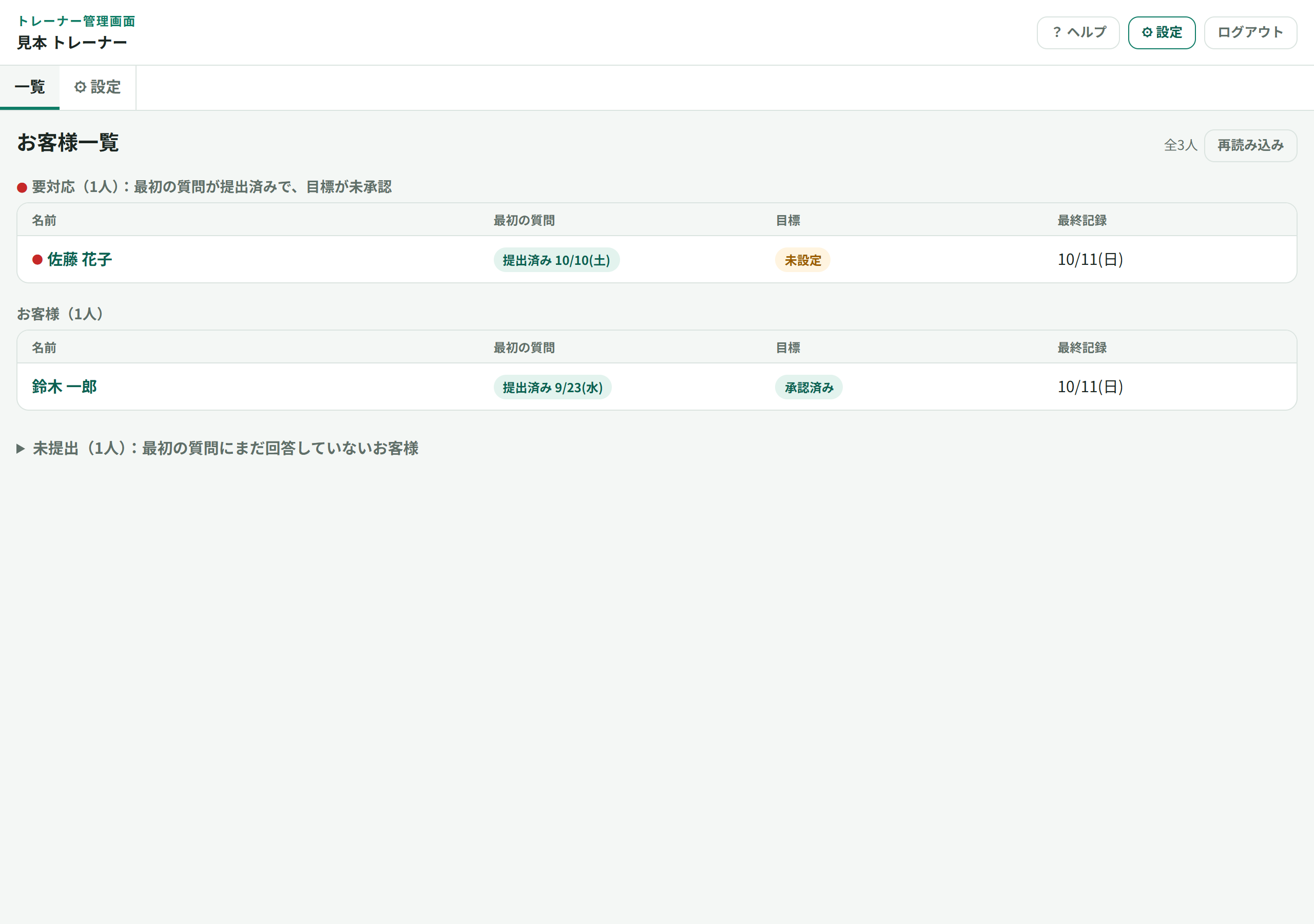
一覧は3つに分かれています。
- ● 要対応:最初の質問に回答済みで、まだ目標を承認していないお客様です。先に対応しましょう。
- お客様:上のどちらでもないお客様です(目標を承認済みのお客様など)。
- 未提出:最初の質問にまだ回答していないお客様です。見出しを押すと開きます。

それぞれの行には「最初の質問」(提出済みの日付)、「目標」(承認済み/未設定)、「最終記録」(お客様が最後に記録した日)が出ます。
お客様のタブを開く
お客様の名前を押すと、そのお客様のタブが開きます。くわしくはお客様のタブを見てください。
最新の状態にする
右上の[再読み込み]を押すと、一覧が最新の状態になります。お客様が最初の質問に回答したばかりのときなどに使います。
スマホで見る
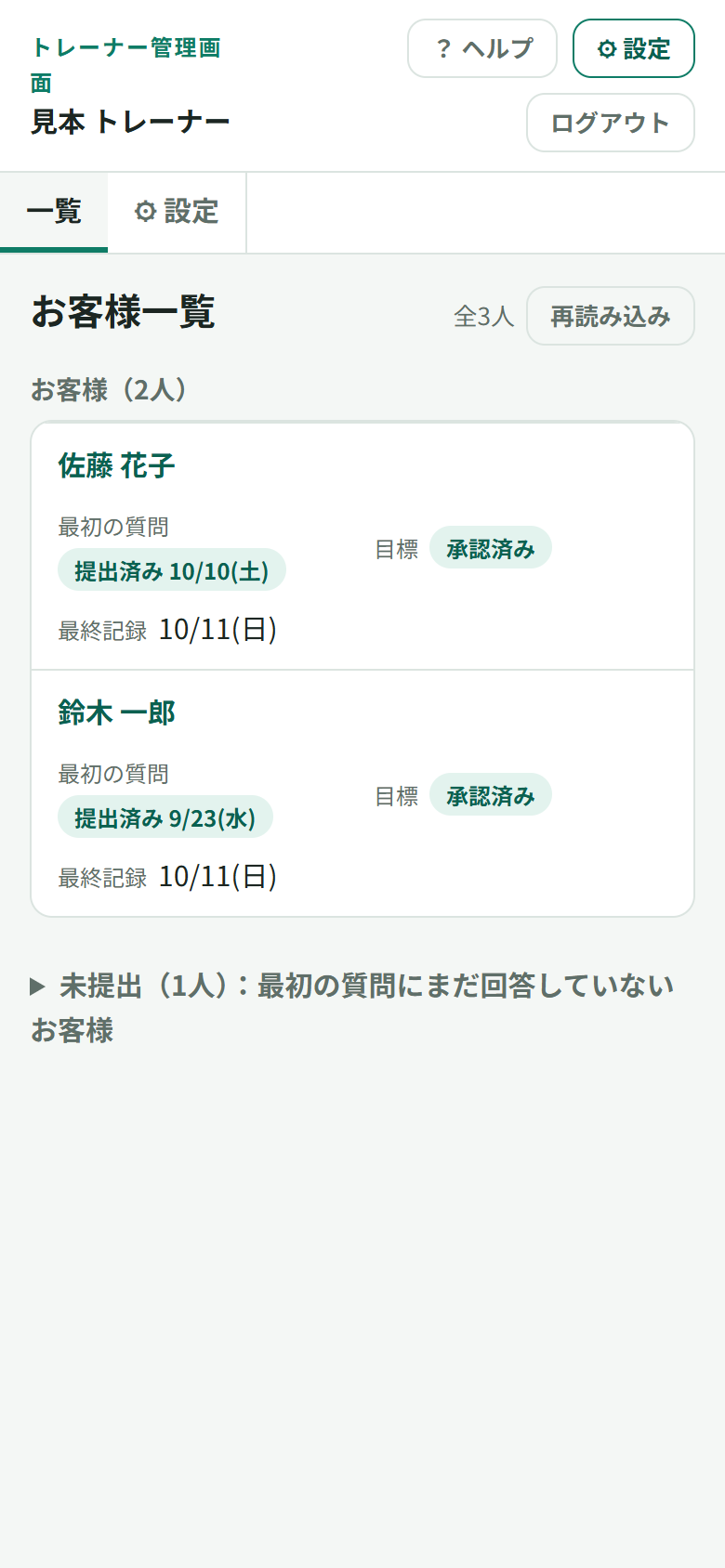
スマホでは、お客様ごとにカードの形で縦に並びます。使い方は同じです。
よくあるつまずき
- 新しいお客様が一覧に出ない → お客様がミニアプリをはじめて開くと一覧に出ます。開いてもらったあとで[再読み込み]を押してください。
- 目標の横に「回答更新あり」と出ている → 目標を承認したあとに、お客様が最初の質問の回答を直しています。回答を確認して、必要なら目標を見直してください。