4. お客様タブの表示
この設定でできること
お客様のタブに並ぶパネルの順番を変えたり、使わないパネルを隠したりできます。よく見るパネルを上にすると、タブを開いてすぐに確かめられます。
手順
- 設定画面の「4. お客様タブの表示」を開きます。
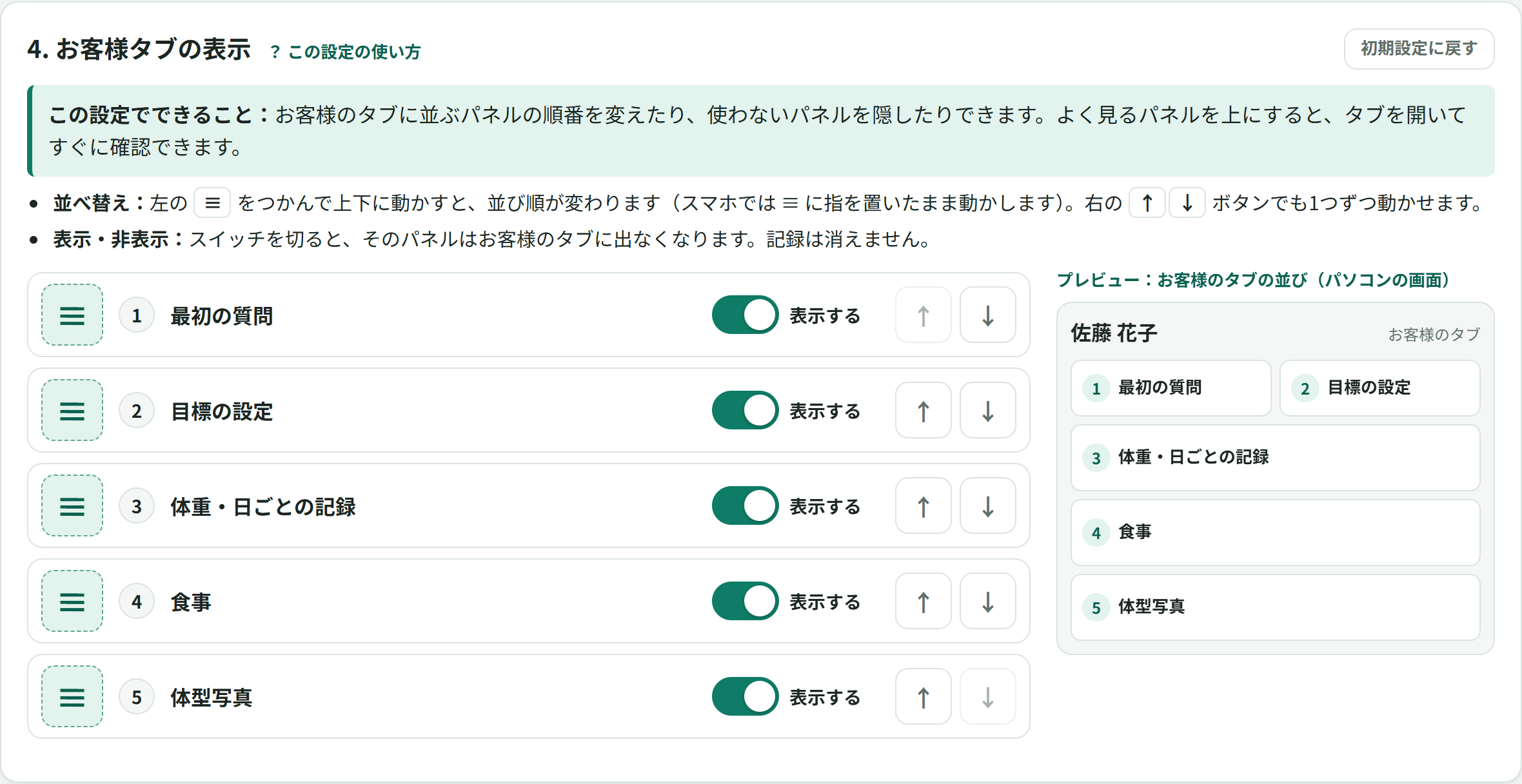
- 並べ替えます。やり方は2つあります。
- 左の ≡ をつかんで上下に動かします(スマホでは ≡ に指を置いたまま動かします)。
- 右の[↑][↓]を押して、1つずつ動かします。
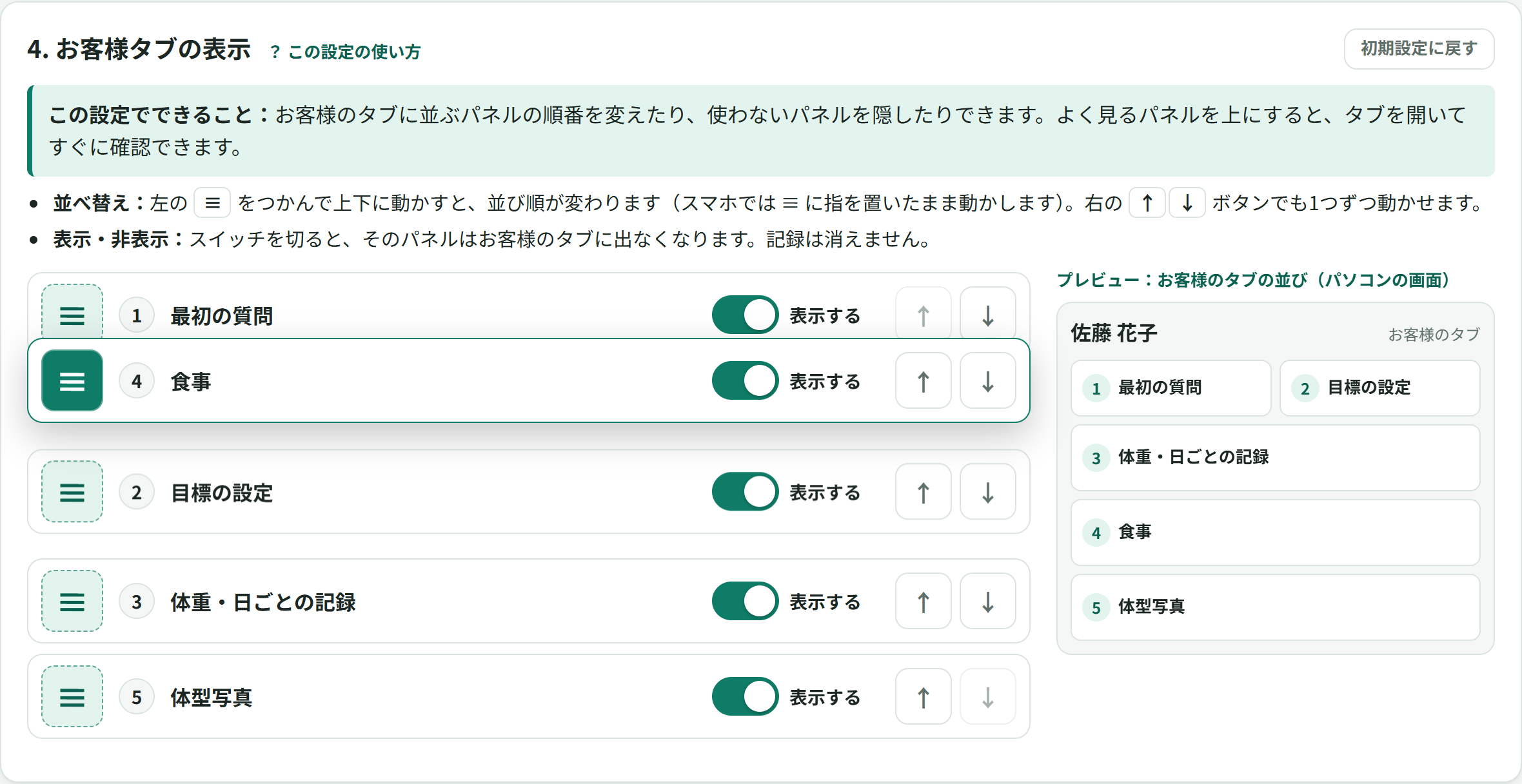
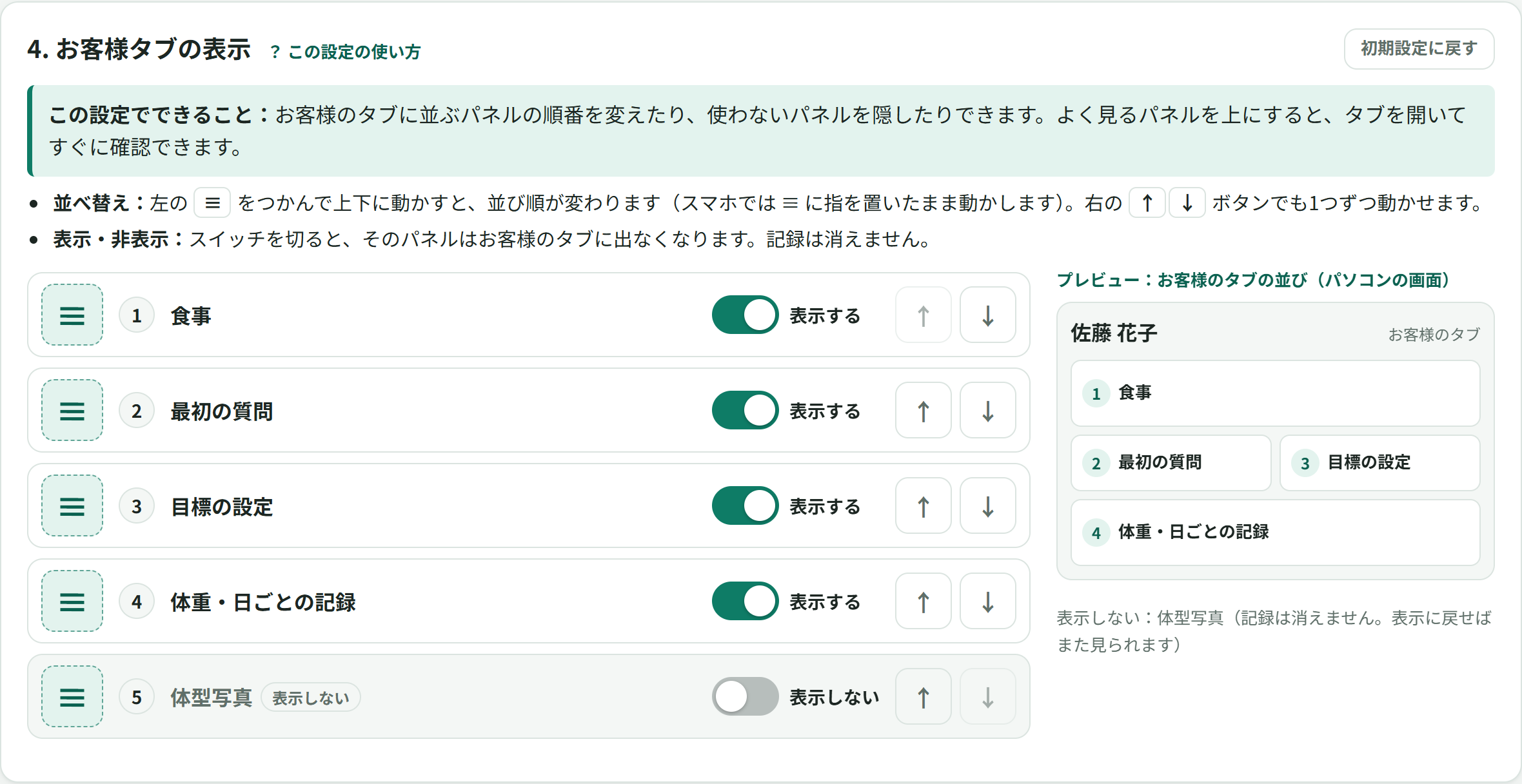
- 使わないパネルは、スイッチを押して「表示しない」にします。記録は消えません。
- 右側の「プレビュー」(パソコンの画面での並び)で確かめます。
- いちばん下の[変更を確認して保存]で保存します。
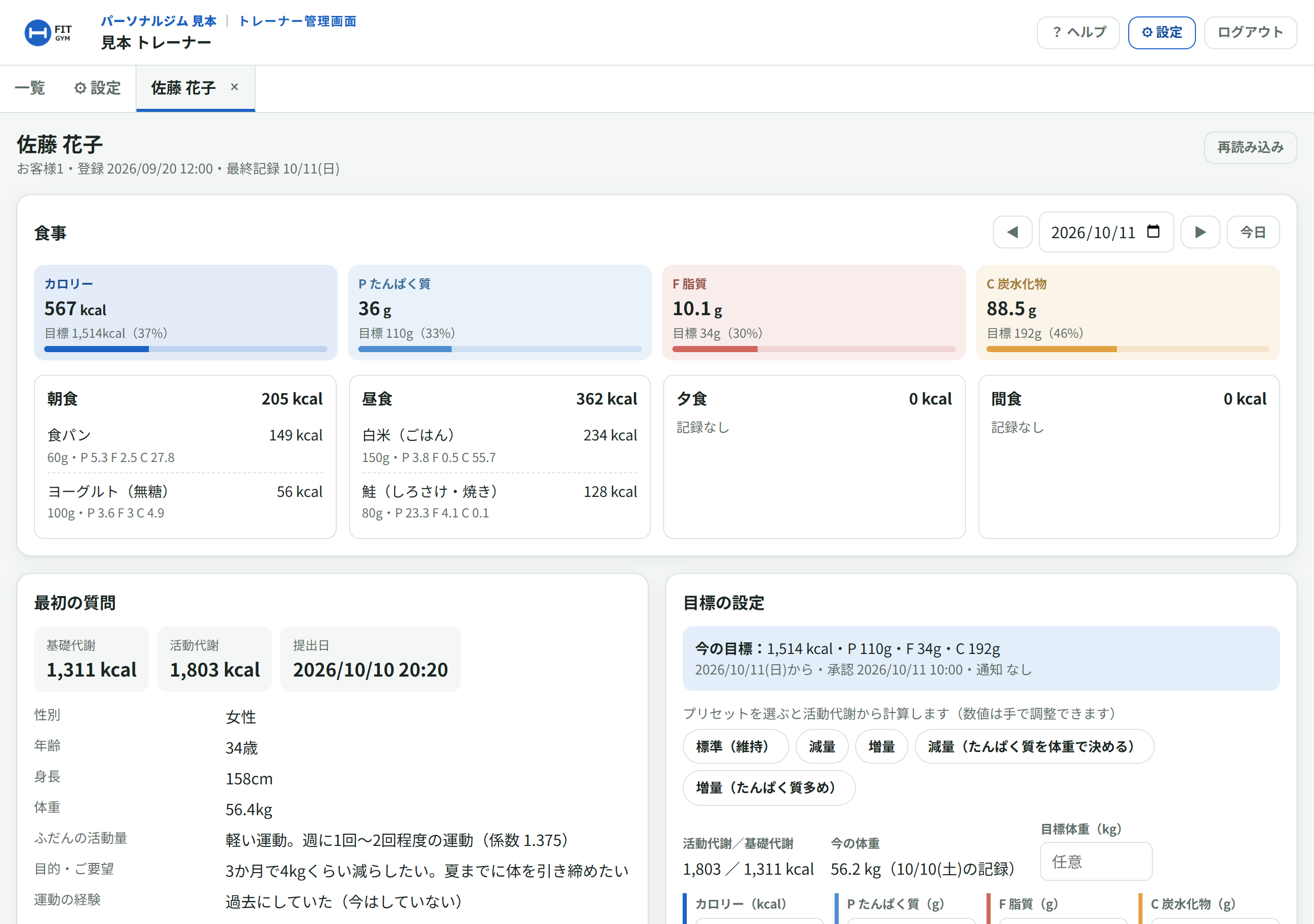
保存すると、お客様のタブが設定した並びで表示されます。
よくあるつまずき
- スイッチが切れない → パネルは最低1つ表示します。表示しているのが1つだけのときは、そのスイッチは切れません。
- ≡ をつかんでも動かない(スマホ) → ≡ に指を置いたまま、離さずに上下に動かしてください。うまくいかないときは[↑][↓]を使ってください。
- 隠したパネルの記録を見たい → スイッチを「表示する」に戻して保存すれば、また見られます。
- 初期の並びに戻したい → 右上の[初期設定に戻す]を押して保存します。