目標の設定と承認
この画面でできること
お客様の1日の目標(カロリーと P・F・C)を決めて承認します。承認すると、お客様の LINE に「目標が設定されました」と通知が届き、お客様のアプリに目標が出るようになります。
手順
1. 「目標の設定」パネルを開く
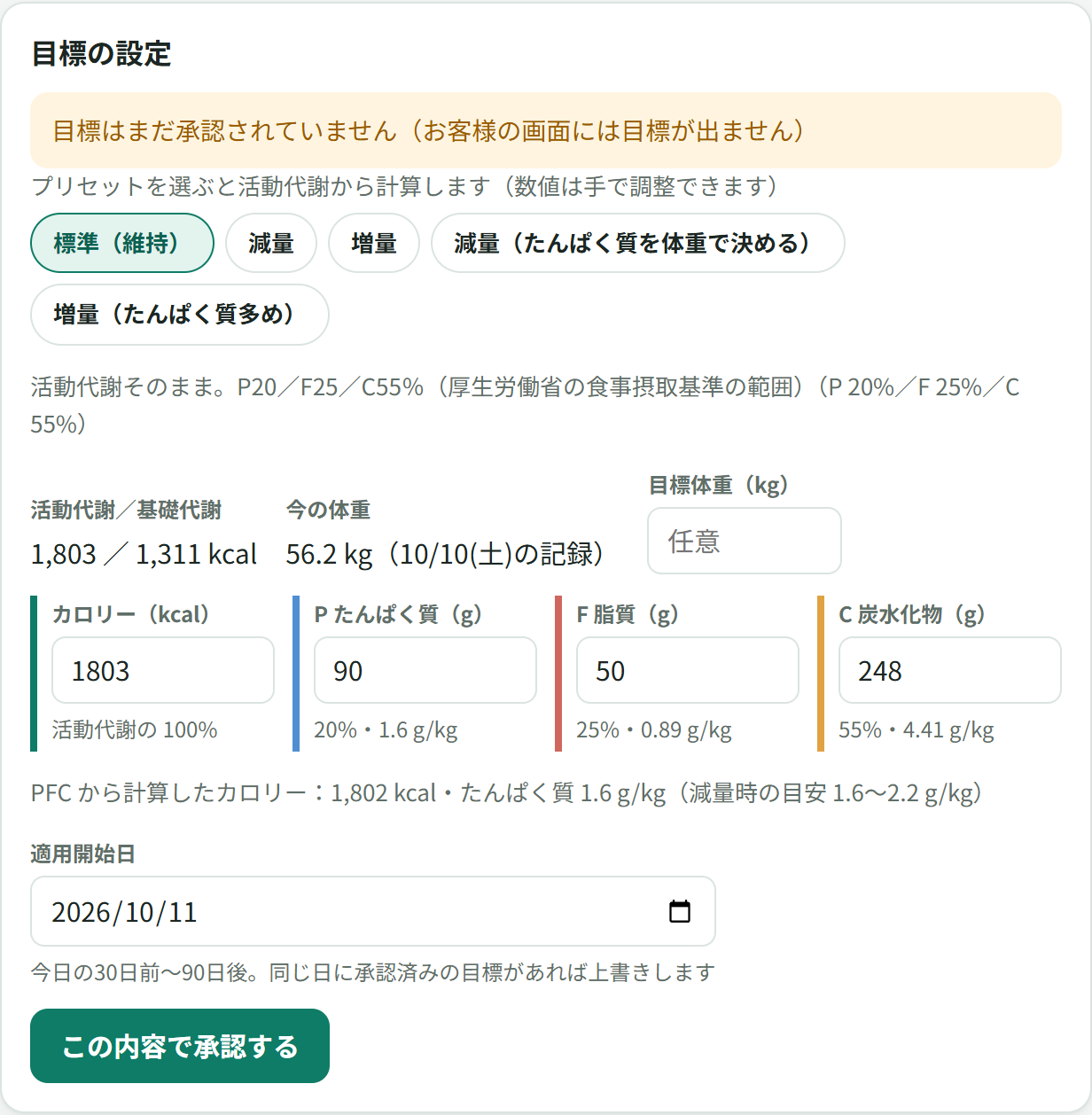
お客様一覧でお客様の名前を押し、お客様のタブの「目標の設定」パネルを見ます。まだ承認していないときは「目標はまだ承認されていません」と出ています。はじめは1つ目のプリセットで計算した数値が入っています。
2. プリセットを選ぶ
[標準(維持)][減量]などのボタンを押すと、そのプリセットで計算し直した数値が入ります。押したボタンには色が付きます。ボタンの下に、そのプリセットの説明が出ます。
![プリセット[減量]を押したところ](images/56_goal_preset_selected.png)
目標体重を使うプリセットのときは、「目標体重(kg)」に入力すると計算し直されます。
3. 数値を手で調整する(必要なときだけ)
カロリー・P・F・C の欄は、手で書き換えられます。P・F・C を変えるとカロリーが、カロリーを変えると C が、合わせて計算し直されます。欄の下に、割合や体重1kgあたりの量が出ます。

4. 適用開始日を決める
「適用開始日」に、目標を使いはじめる日を入れます。はじめは今日です。今日の30日前〜90日後から選べます。
5. 承認してお客様に知らせる
- [この内容で承認する]を押します。
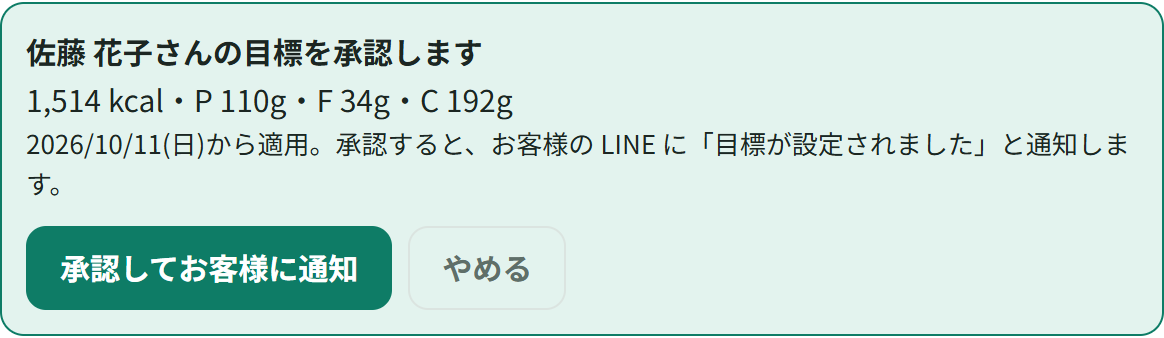
- 確認の枠が出るので、数値と開始日を確かめて[承認してお客様に通知]を押します。やめるときは[やめる]を押します。
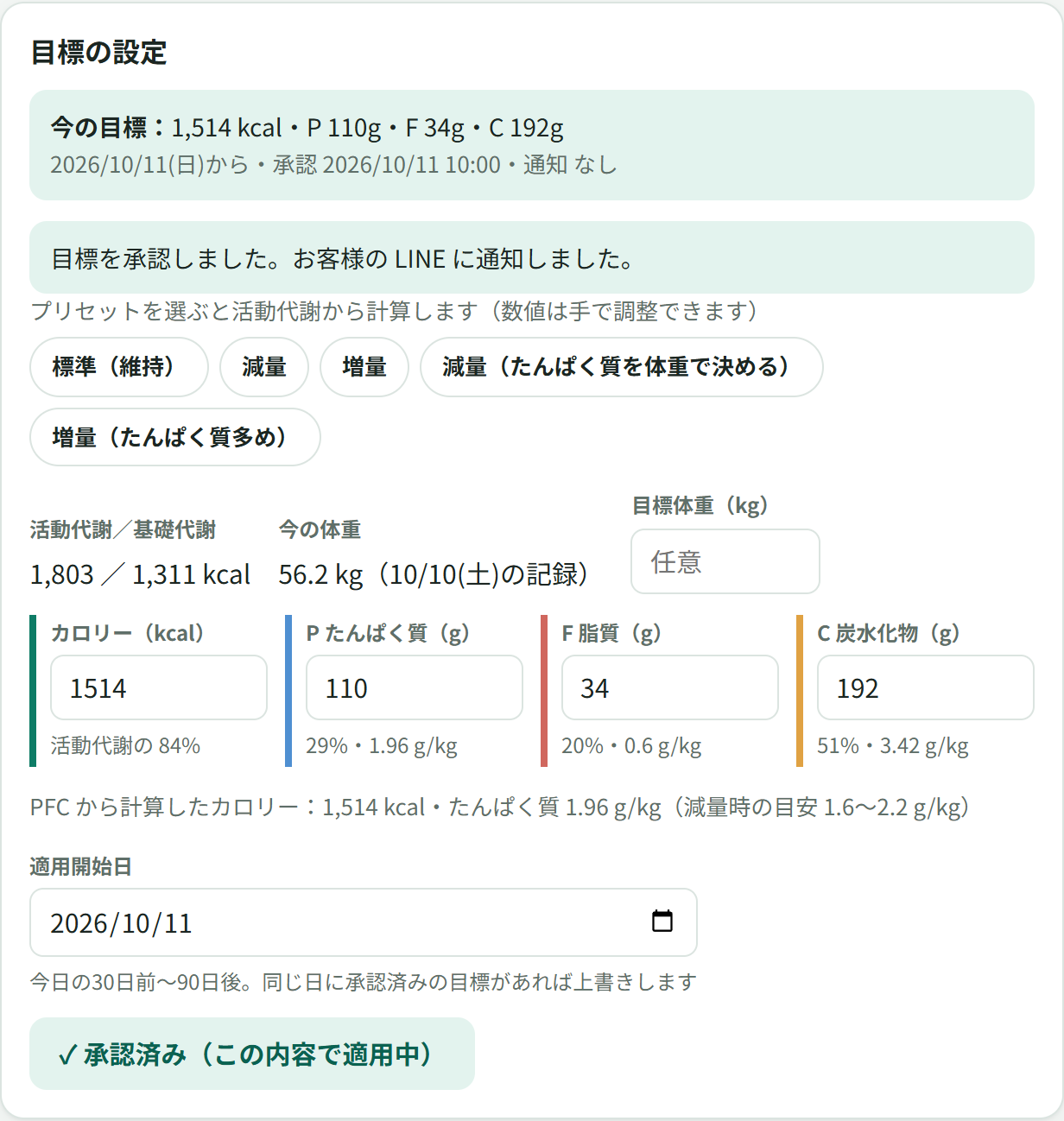
- 「目標を承認しました。お客様の LINE に通知しました。」と出れば完了です。上に「今の目標」が出て、ボタンは[✓ 承認済み(この内容で適用中)]に変わります。一覧の「要対応」からも外れます。
目標を変えるとき
数値や開始日を変えると、ボタンが[変更して承認する]になります。あとは同じ手順で承認してください。開始日を先の日にすると、その日までは今の目標のまま、その日から新しい目標に切り替わります。
よくあるつまずき
- プリセットのボタンが押せない → 「活動代謝がないため、プリセットは使えません」と出ているときは、最初の質問の基本項目がそろっていません。数値を手で入力して承認してください。
- [この内容で承認する]が押せない → 赤い文字が出ている欄を直してください。適用開始日が選べる範囲の外になっていないかも確かめてください。
- 「目標は保存しましたが、お客様への LINE 通知は送れませんでした」と出る → 目標は保存されています。お客様のアプリにも目標は出ます。必要なら、お客様に直接お知らせください。
- 「基礎代謝を下回っています」と出る → 注意のお知らせです。問題なければ、そのまま承認できます。
- 同じ日に2回承認した → 同じ開始日の目標は、あとから承認した内容で上書きされます。
- ボタンに並ぶプリセットを増やしたい・変えたい → 目標のプリセットで登録できます。