1. 目標のプリセット
この設定でできること
目標の設定で押すボタン(プリセット)を登録します。よく使う決め方を登録しておくと、ボタン1つで目標が計算できます。はじめは4つ(標準(維持)・減量・増量・減量(たんぱく質を体重で決める))が入っています。
プリセットを変えても、これまでに承認した目標は変わりません。
手順
プリセットを直す
- 設定画面の「1. 目標のプリセット」を開きます。
- 直したいプリセットの欄を書き換えます。
- 名前:目標の設定画面のボタンに出る文字です。
- 説明(任意):ボタンにマウスを乗せると出ます。
- 1日のカロリーの決め方:「活動代謝の ○ %」を入れます。
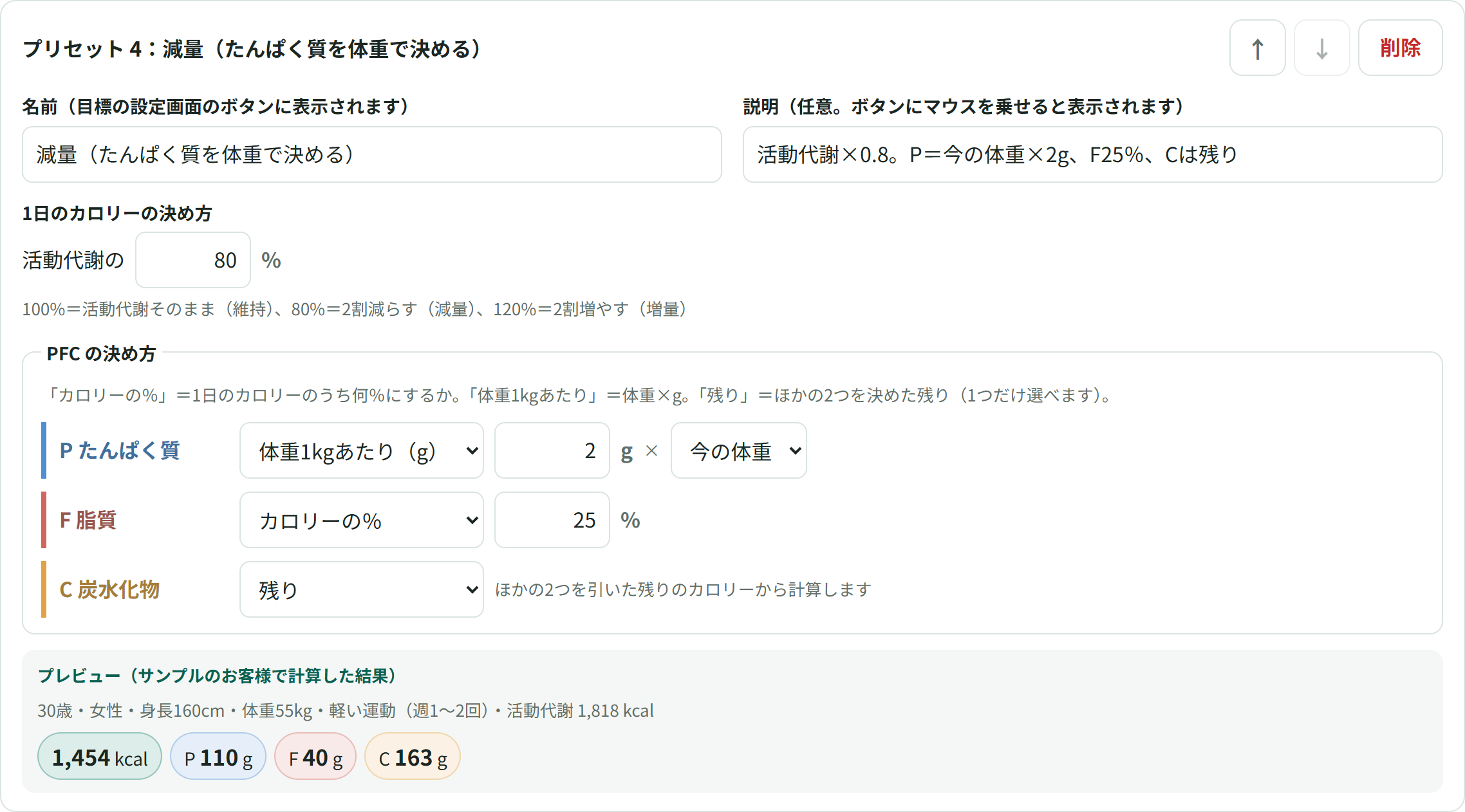
- PFC の決め方:P・F・C それぞれ「カロリーの%」「体重1kgあたり(g)」「残り」から選び、数値を入れます。「残り」は1つだけ選べます。
- 下の「プレビュー」に、サンプルのお客様で計算した結果が出ます。思ったとおりの数値か確かめます。
- いちばん下の[変更を確認して保存]で保存します。
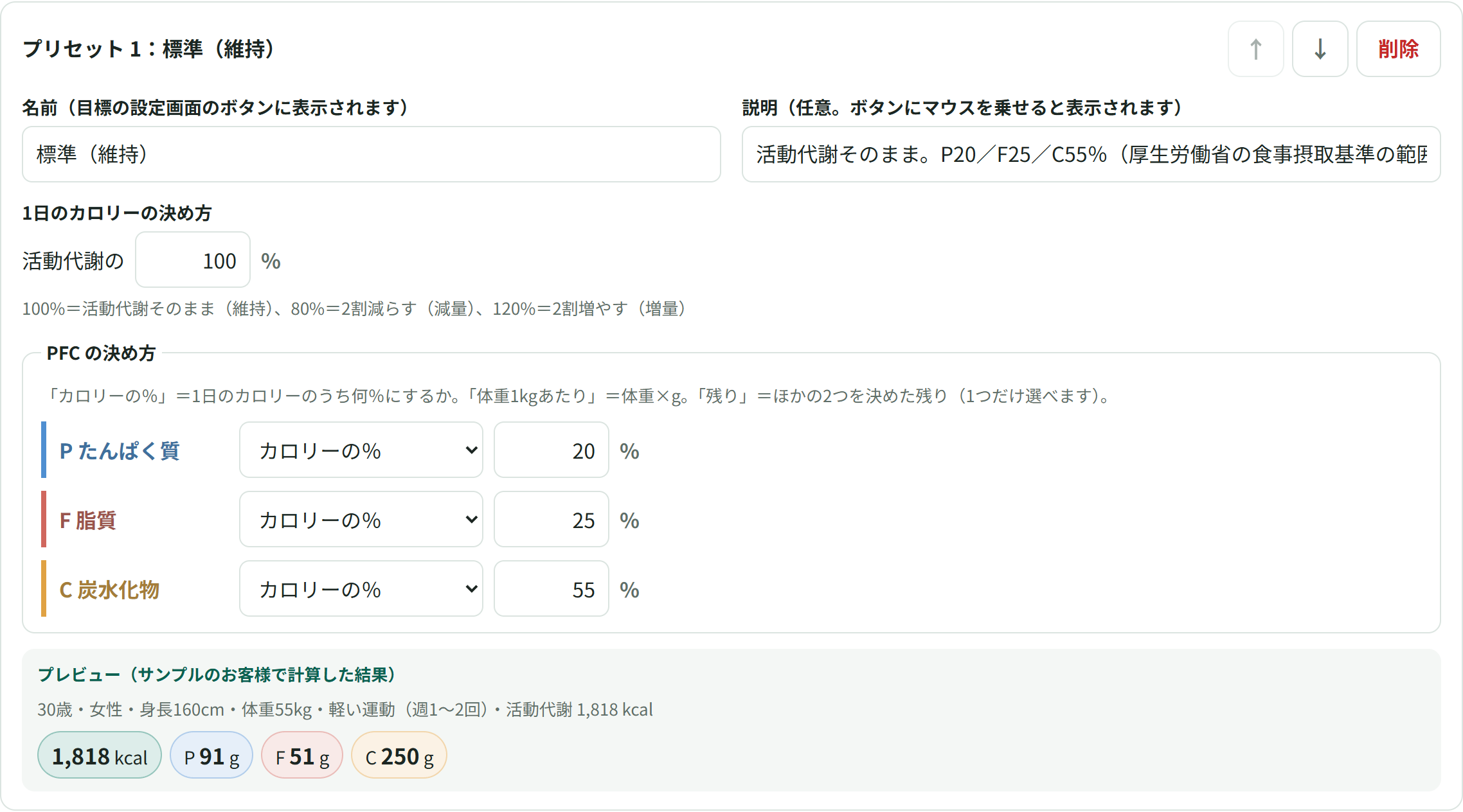
「体重1kgあたり(g)」を選ぶと、右に「今の体重」か「目標体重」かを選ぶ欄が出ます。
プリセットを増やす
- いちばん下の[+ プリセットを追加]を押します。
- 新しいプリセットに名前と決め方を入れます。
- [変更を確認して保存]で保存します。
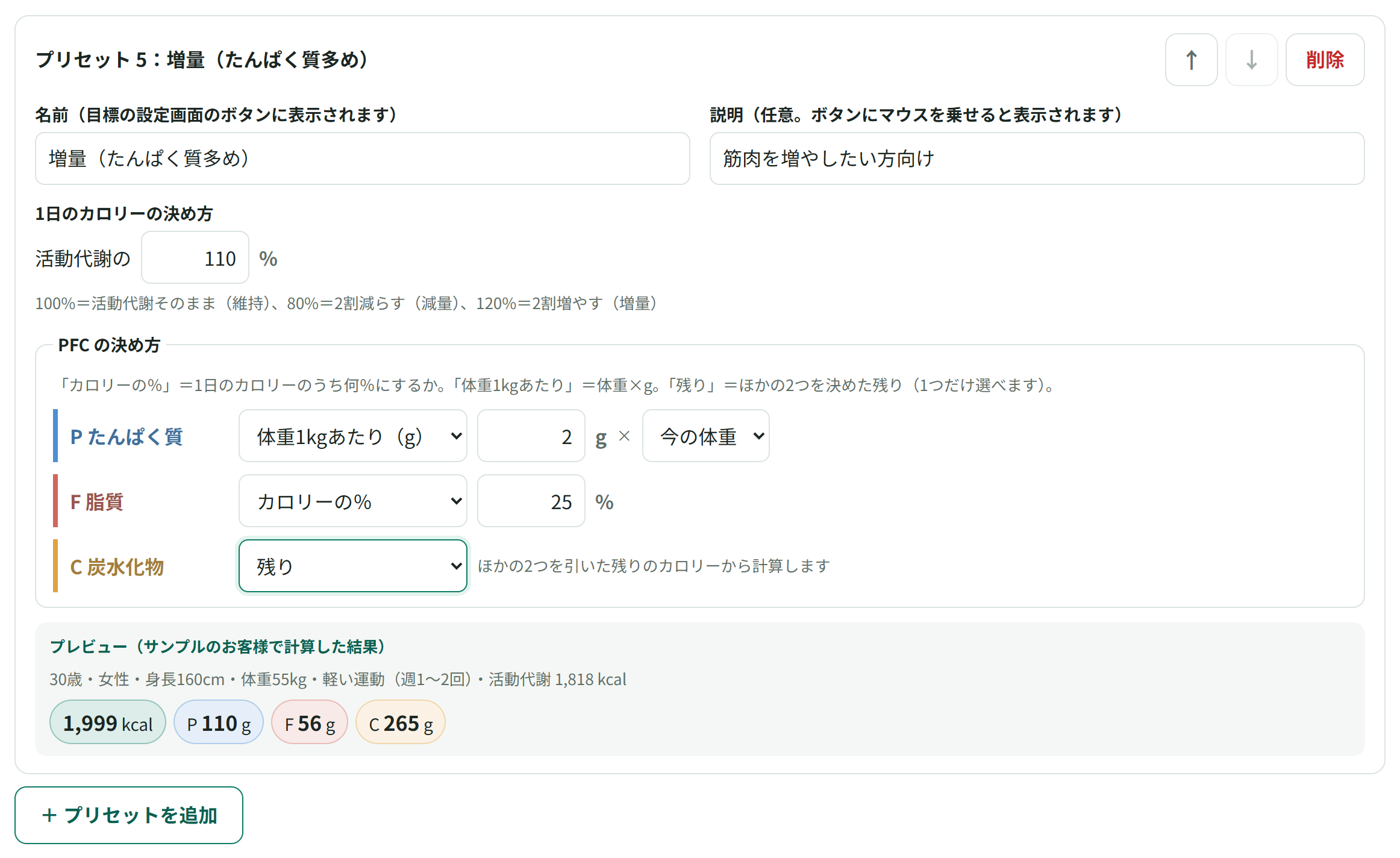
プリセットは20個まで登録できます。
並べ替える・消す
- 右上の[↑][↓]で並び順を変えます。ここでの並び順が、目標の設定画面のボタンの並び順になります。
- [削除]で消します(確認が出ます)。
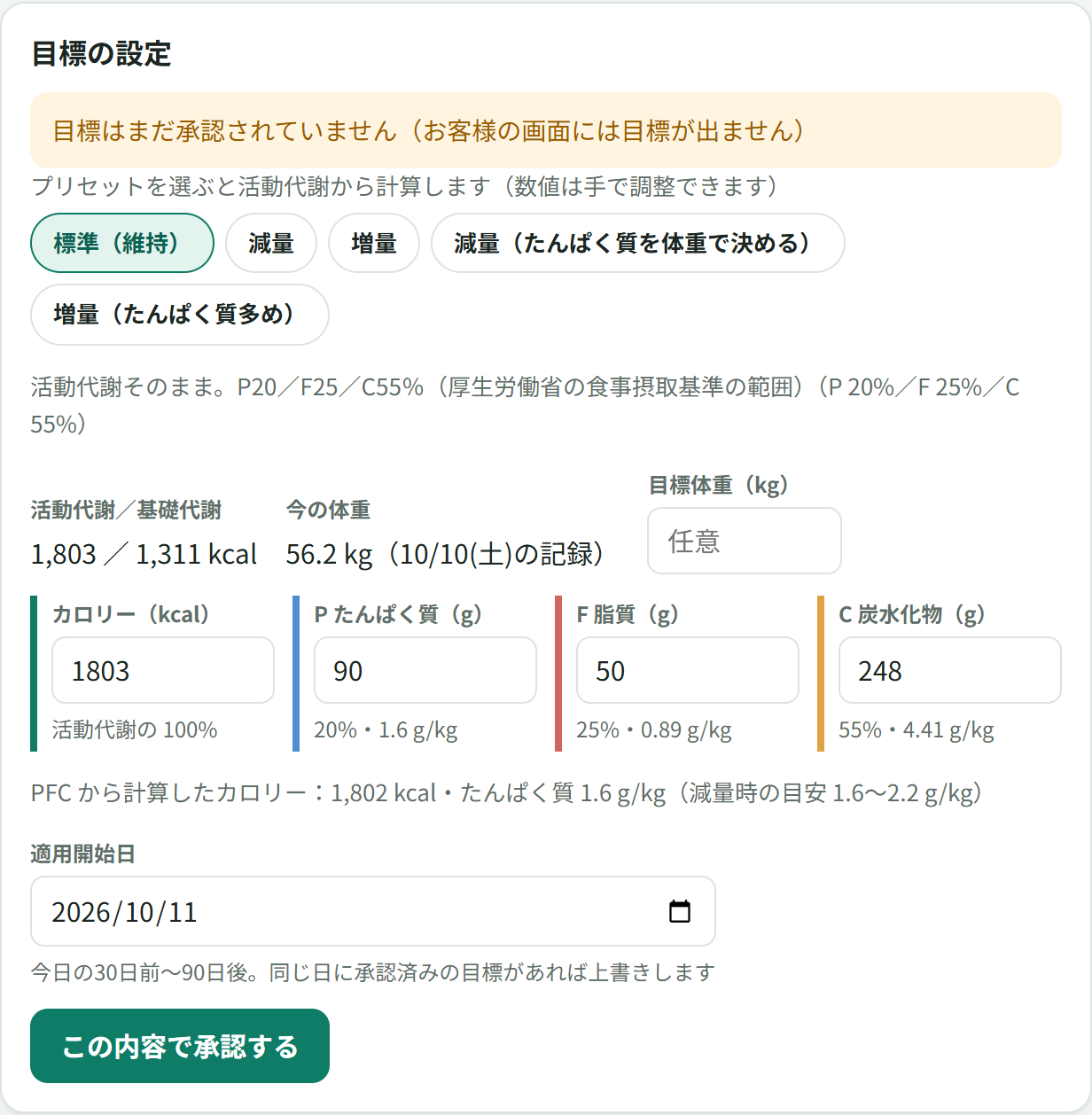
保存すると、お客様のタブの「目標の設定」に、すぐボタンが並びます。
よくあるつまずき
- 赤い文字が出て保存できない → 文字の説明どおりに直してください。よくあるのは次の2つです。
- カロリーの%が 50〜200% の外になっている。
- 3つとも「カロリーの%」で、合計が100%になっていない。どれか1つを「残り」にすると、合計を気にせずに済みます。
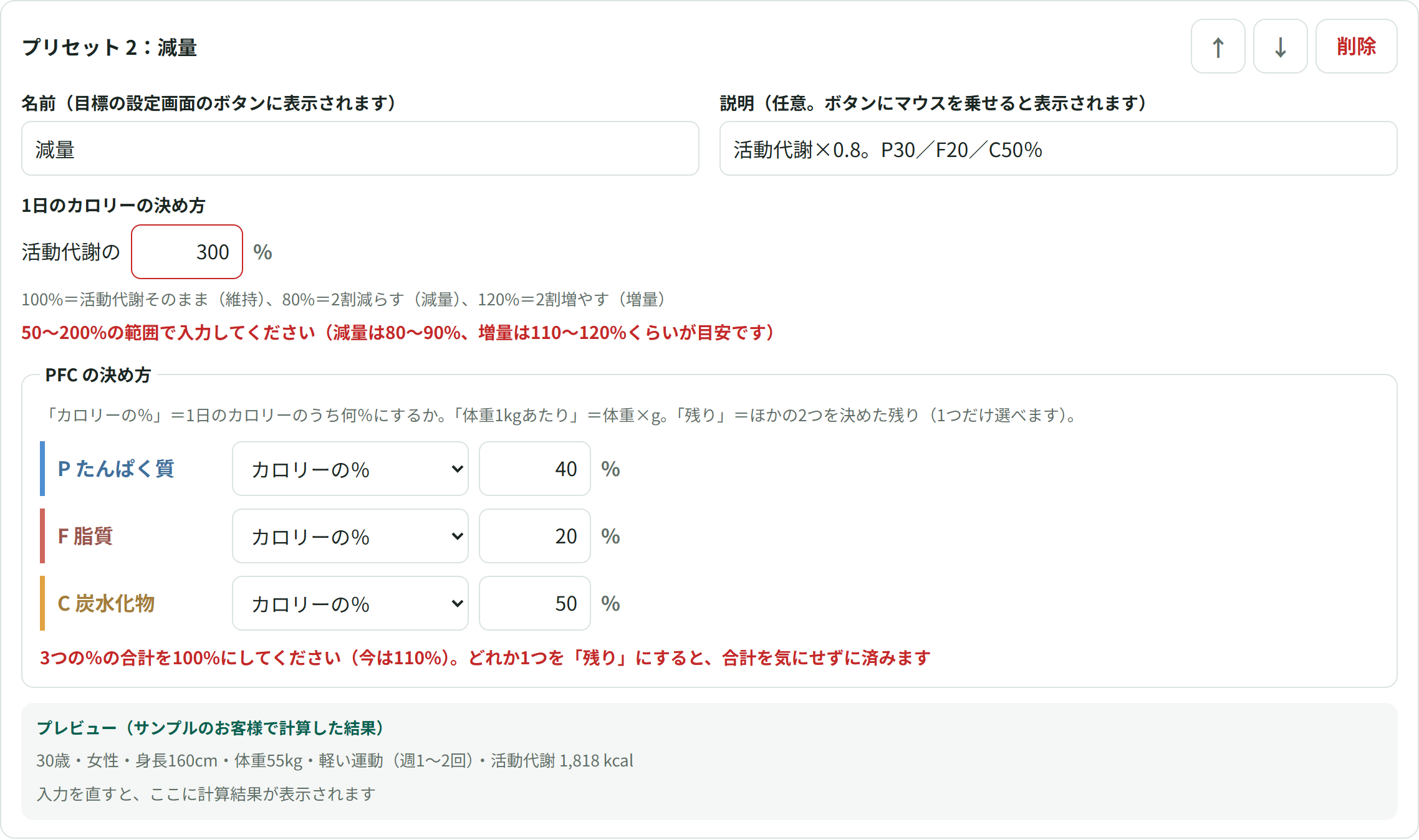
- プレビューに「入力を直すと、ここに計算結果が表示されます」と出る → 赤い文字の欄を直すと、計算結果が出ます。
- 目標体重を使うプリセットで、お客様の目標が計算されない → 目標の設定画面で「目標体重(kg)」を入力してください。
- 初期の4つに戻したい → 右上の[初期設定に戻す]を押して保存します。