設定の開き方と保存
この設定でできること
設定画面では、目標のプリセット・最初の質問・お客様のタブの並び・ジムの名前や色などを、自分に合わせて変えられます。どの項目も、変えたあとに [変更を確認して保存] を押すまでは反映されません。
手順
1. 設定画面を開く
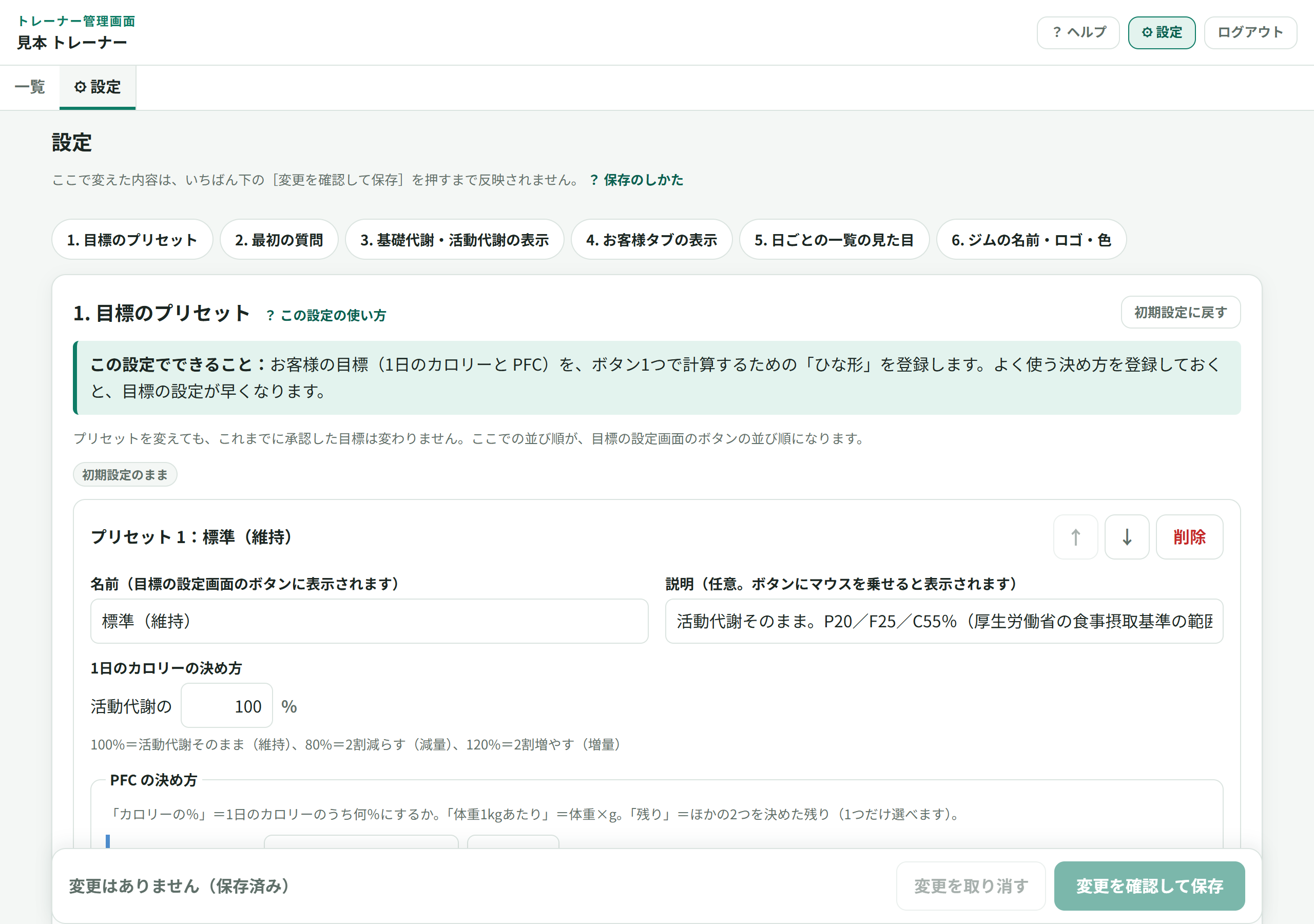
右上の[⚙ 設定]か、タブの「⚙ 設定」を押します。

上に並ぶ「1. 目標のプリセット」〜「5. ジムの名前・ロゴ・色」のボタンを押すと、その項目まで移動します。各項目の使い方は、見出しの横の「? この設定の使い方」で開けます。
2. 変える
入力欄などを変えると、画面のいちばん下のバーに「● 保存していない変更があります」と出ます。

3. 保存する
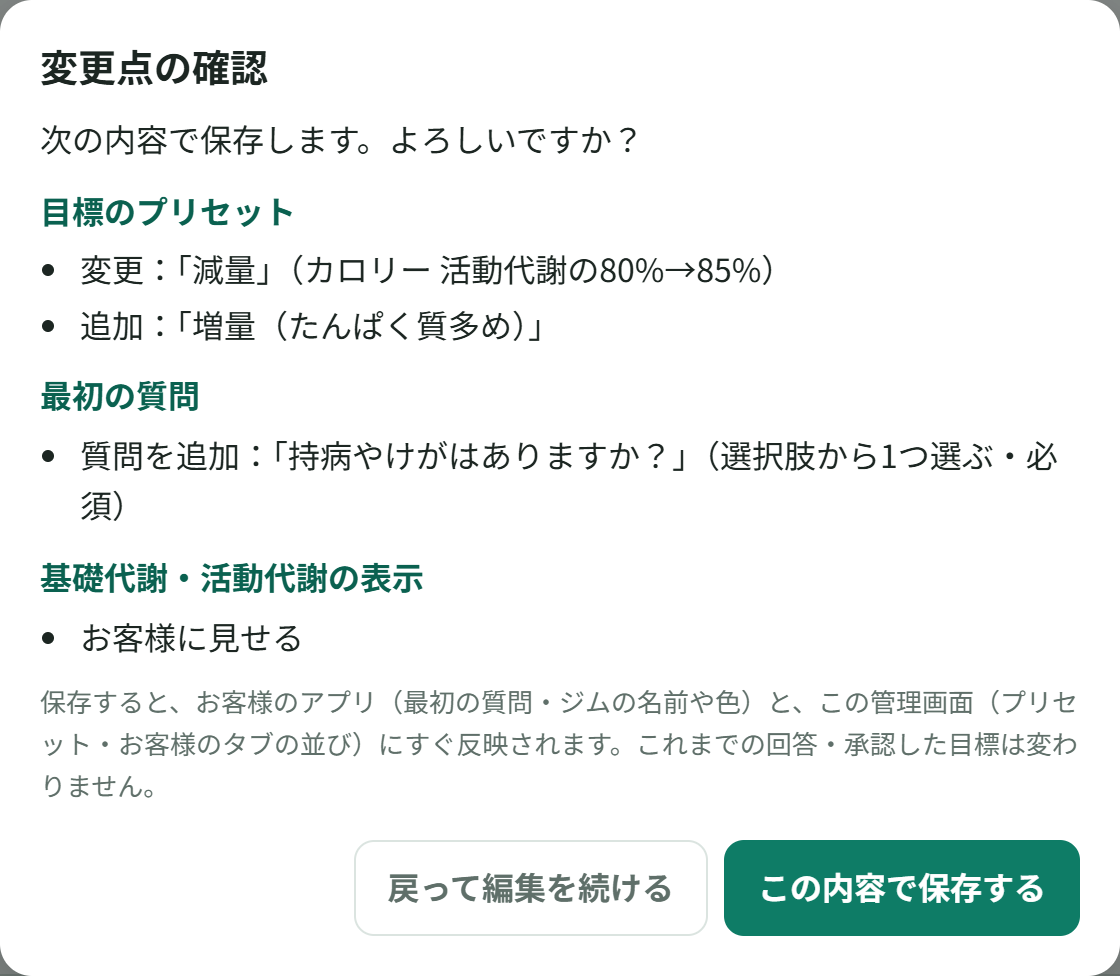
- いちばん下の[変更を確認して保存]を押します。
- 「変更点の確認」に、変えた内容の一覧が出ます。よければ[この内容で保存する]を押します。直したいときは[戻って編集を続ける]を押します。
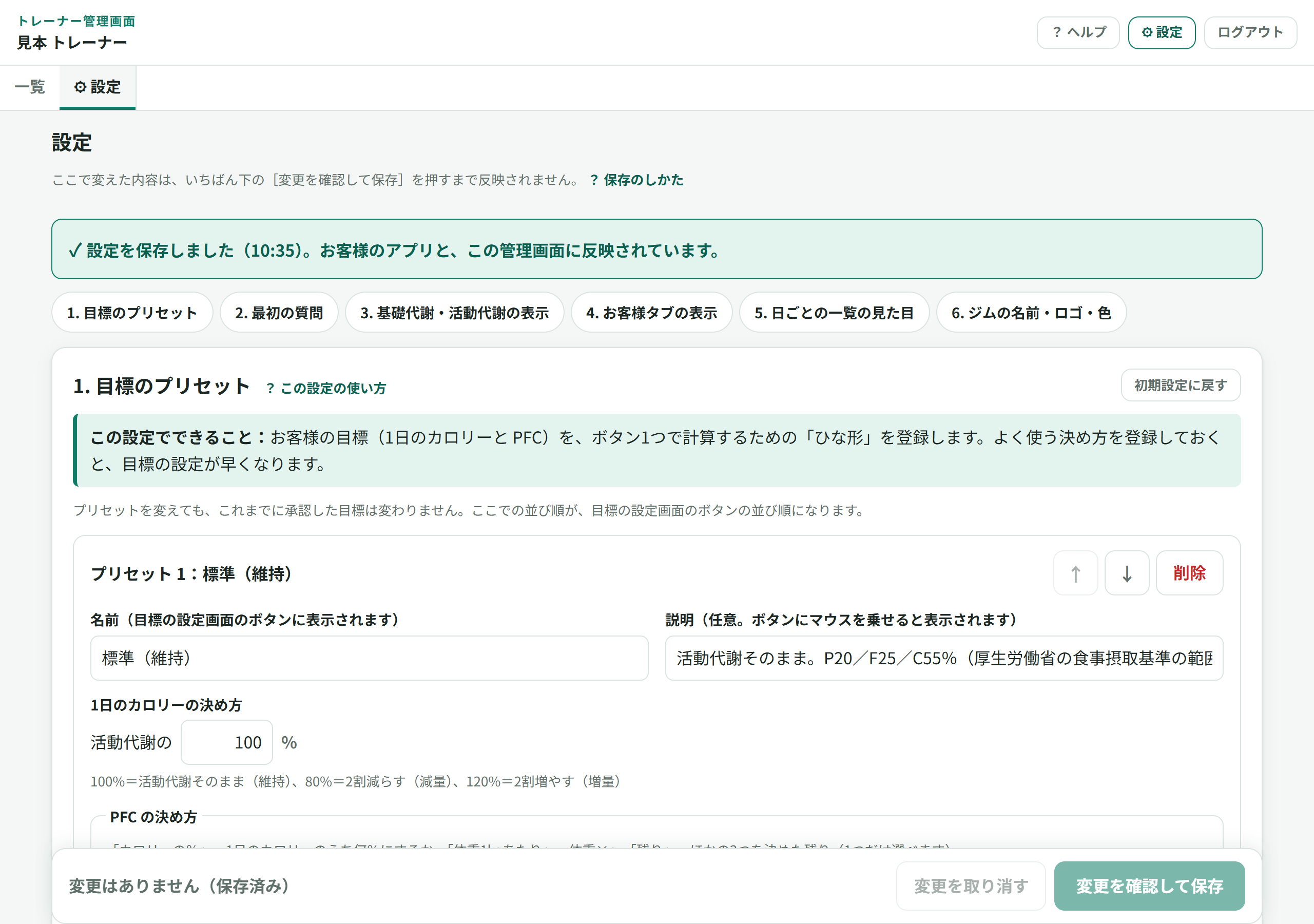
- 画面の上に「設定を保存しました」と出て、下のバーが「変更はありません(保存済み)」になれば完了です。お客様のアプリと、この管理画面にすぐ反映されます。
変更をやめたいとき
- 全部やめる:下のバーの[変更を取り消す]を押すと、保存済みの内容に戻ります。
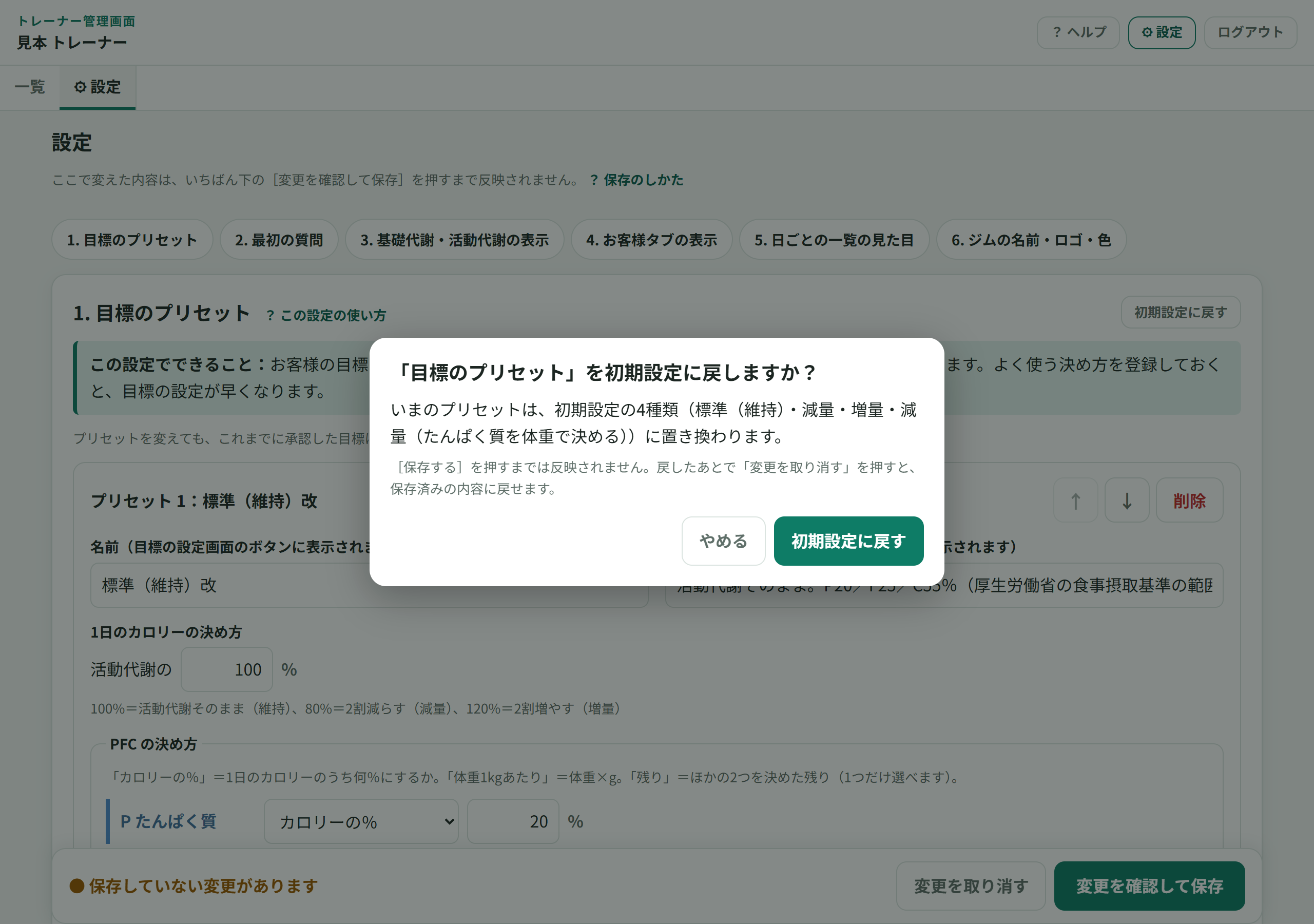
- 1つの項目だけ初期設定に戻す:その項目の右上の[初期設定に戻す]を押します。これも[変更を確認して保存]を押すまでは反映されません。
よくあるつまずき
- [変更を確認して保存]が押せない → まだ何も変えていません(下のバーが「変更はありません(保存済み)」のとき)。
- 「入力にまちがいが○か所あります」と出て保存できない → 赤い文字が出ている欄を直してから、もう一度保存してください。保存を押すと、直す欄まで自動で移動します。

- 保存しないでほかのタブに移ろうとした → 「保存していない変更があります」と確認が出ます。保存したいときは[設定に戻る]を押して、いちばん下の[変更を確認して保存]を押してください。[変更を破棄して移動]を押すと、変更は消えます。
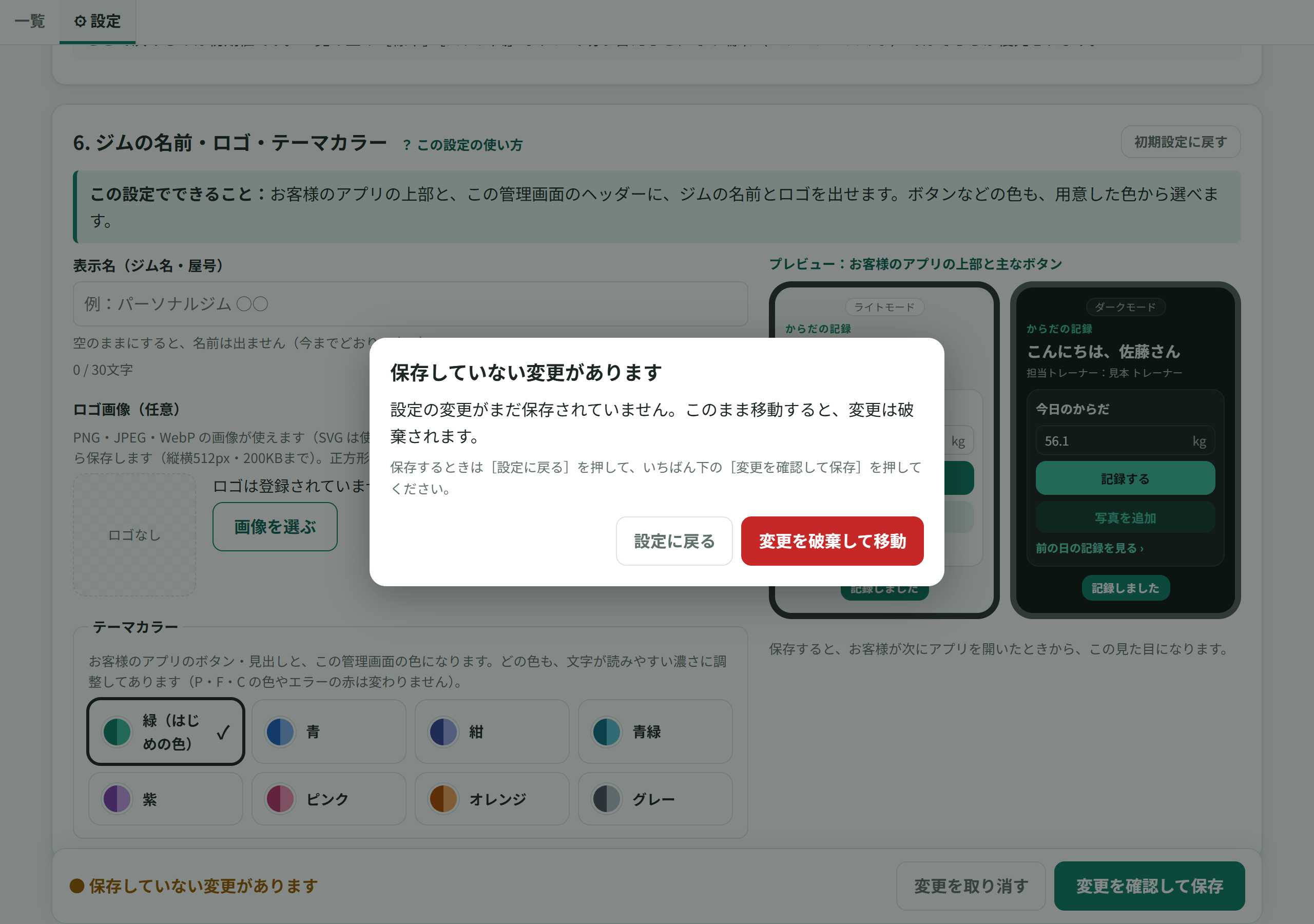
- 「保存できませんでした」と出て[最新の設定を読み込み直す]ボタンが出る → 別の画面(ほかの端末やタブ)で、先に設定が保存されています。ボタンを押して最新の設定を読み込み、もう一度変えてから保存してください(いまの変更は消えます)。